Архив метки: камеры canon

как настроить canon для видео

Как настраивать фотоаппараты Canon для видеосъёмки?

Поговорим о том, как добиться оптимального качества видео при использовании фотоаппаратов Canon. Настройки универсальные для практически любых камер. Они касаются любых фотоаппаратов, за исключениями только некоторых параметров (вроде Log-профиля, доступного только на полнокадровых беззеркалках).

Разберём по пунктам.

Экспозиция и баланс белого

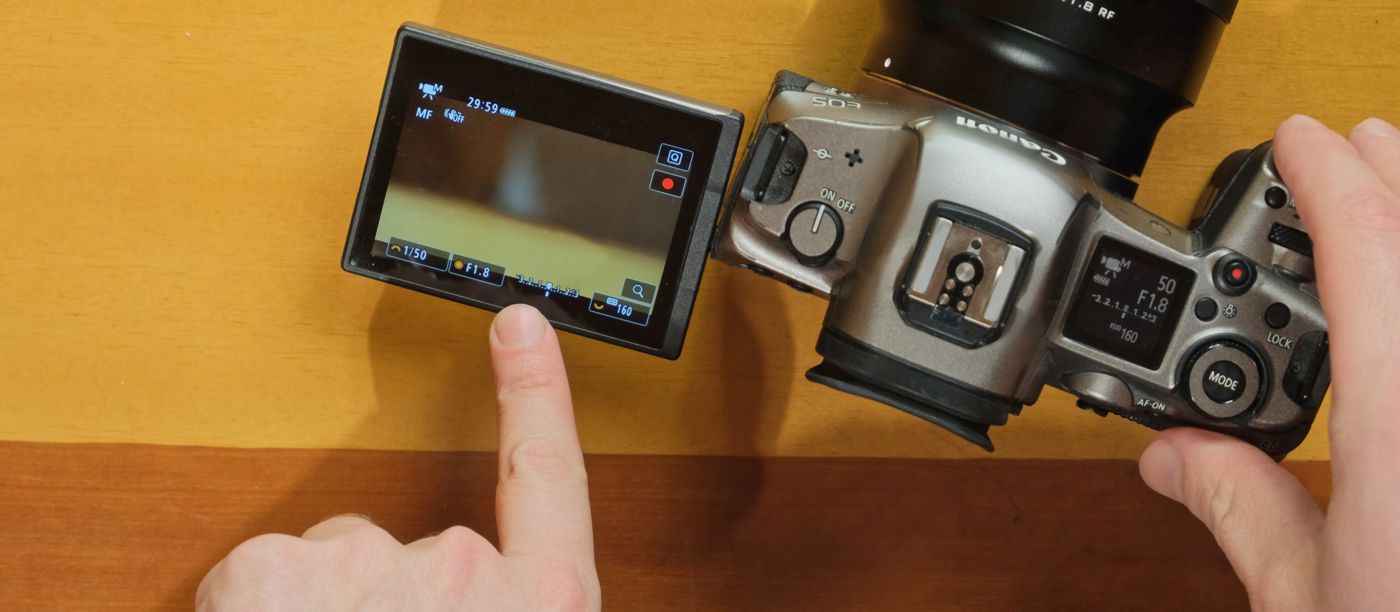
Универсальное правило для любой видеосъёмки — выдержка должа равняться частоте кадров, умноженной на два. Поэтому, в большинстве ситуаций стандартной является выдержка 1/50. Если вы снимаете в помещении, то это легко. Но если съёмка происходит днём на улице, то вам понадобятся ND-фильтры для уменьшения количества света, попадающего на матрицу. Я очень рекомендую такой набор.

Фотоаппараты Canon хорошо справляются с автоматическим определением баланса белого. Поэтому часто можно этим и обойтись. Но надо учитывать, во всех современных кенонах есть два типа АвтоББ — AWB и AWB(W). Обычный AWB хорош для съёмок днём на улице или в помещениях со светом из окон. AWB(w) нужен для ночных съёмок в городе или же съёмок в помещениях со светом от тёплых лампочек.

Если вы снимаете видео (например, блог) с постоянным светом в помещении, то нужно выставлять баланс белого в кельвинах или же пользоваться ручным балансом белого по карте серого.

Учтите, для записи видео очень важно правильно выставить баланс белого при съёмке. Поправить его так, как фотографы привыкли править ББ при обработке RAW файлов в редакторе не выйдет. Ошибки с бб на видео могут быть фатальными для конечного результата. Следите за корректной настройкой.

Автофокус/мануальный фокус

Во всех современных фотоаппаратах есть два основных режима работы автофокуса на видео: фокусировка с трекингом и отслеживанием лиц, глаз, движущихся объектов И фокусировка по зоне (маленькой точке, большому квадрату и т.д.).

Во всех рекламных материалах нахваливают фокус с различными типами трекинга. Он действительно очень удобен в ряде сюжетов. Но! Если вы снимаете репортаж с большим количеством людей, не рекомендую пользоваться полным автоматом. Куда надёжнее использовать следящий фокус по точке и даже иногда его отключать.

Также есть ситуации, когда вообще лучше снимать без автофокуса. Любая система фокусировки, какой бы она ни была крутой, может давать сбои. Поэтому, если вы снимаете статичный объект с одного расстояния в течении длительного времени, то лучше один раз навести фокус и выключить его.

Выбор частоты кадров

Частота кадров при съёмке видео в большинстве фотоаппаратов может быть 24, 25, 30, 60 или 120 кадров в секунду. Для большинства задач подойдут значения 24 или 25к/с. В зависимости от режима PAL/NTSC. Если у вас возникает вопрос «почему у меня нет 24 кадров, а есть только 25?» или «почему у меня нет 120 кадров, а есть только 100 кадров в секунду?«, то вам нужно в отдельном пункте меню сменить режим зависи с PAL на NTSC или наоборот.

Частота кадров 60к/с понадобиться, если вы захотите сделать замедленное видео ИЛИ если вы хотите делать быстрые панорамирования или другие движения камерой. 60к/с позволяет справиться со стробом во время панорамирования.

Цветовой профиль (стандартный, натуральный, Log и гамуты)

Для съёмки видео есть два основных профиля у фотоаппаратов Canon:

  • Стандартный
  • Натуральный

В обеих профилях ставьте контраст на минимум.

Натуральный лучше, т.к. даёт ещё менее контрастное изображение по сравнению со стандартным профилем. Но на некоторых камерах (например, Canon m50) натуральный профиль смотрится стрёмно, цветопередача хромает. Поэтому, смотрите сами какой профиль будет лучше именно на вашей камере.

По моему опыту, могу сказать, что на всех полнокадровых фотоаппаратах Canon профиль «Натуральный» более предпочтителен для видеосъёмки.

Log-профиль пока что доступен только на топовых беззеркалках Canon. Про то, как его красить, я писал тут.

Резкость и детализация

Резкость — тема обширная. У большинства фотоаппаратов Canon есть проблемы с детализацией при видеосъёмке.

Она зависит от:

  1. Качества освещения
  2. Внутрикамерного считывания изображения с матрицы (есть пропуск строк или нет)
  3. Настройки цветового профиля
  4. Объектива

Вы можете повлиять на освещение, поставить оптимальное значение резкости в меню и надеть резкий объектив. Но в камерах с мыльным видео параметр резкости в профиле изображения лучше не трогать.

Хочу предостеречь — объектив тут НЕ ГЛАВНОЕ. Главное — свет и какая модель камеры у вас. Многие фотоаппараты Canon снимают видео с «нечестным» разрешением и с этим ничего не поделать, кроме как проапгрейдить камеру.

Про битрейт: ALL-I, IPB?

Многие связывают битрейт с качеством изображения, но это неверно. Практически все современные фотоаппараты имеют достаточно большой битрейт в стандартном режиме IPB. Поэтому, ставьте на IPB и не заморачивайтесь. ALL-I не даст никакого прироста в качестве. Вы просто получите бессмысленно большие файлы на карте памяти. Рекордер тоже не поможет.

Подробней на эту тему тут.

Как выбирать оптимальный свет?

Тут рекомендаций несколько.

  1. Не снимайте против света. Сделайте так, чтобы свет падал на объект съёмки. Обойдите его с другой стороны или разверните в нужную сторону.
  2. Если в помещении хотите высокого качества видео, нужно думать не об объективе, не о битрейте, а о том, чтобы нормально осветить того, кого вы снимаете. Работайте с постоянным светом (моноблоки, кольцевой свет, световые мечи и т.д.).
  3. Не поднимайте ISO. Высокие ISO — не то, к чему нужно стремиться. Повышение этого параметра всегда ведёт к потере качества изображения. См. предыдущие два пункта.

Если нужно всё же снять там, где света мало и с этим ничего не поделать, нужно пользоваться светосильной оптикой.

Стабилизация

Массовая PR-кампания среди производителей фото-техники заставила многих уверовать, что матричный стаб — решение любых проблем с дрожанием камеры. Если он есть в камере, всё ОК, а если нет — то камера вообще не для видео. Глупости лучше оставить там же — в рекламных материалах.

  1. Во-первых, подавляющее большинство китовых объективов имеет встроенную оптическую стабилизацию изображения. Этого достаточно для осторожных подсъёмок с рук.
  2. Во-вторых, если вы хотите действительно плавное видео, стоит купить стедикам. Такое устройство действительно открывает большие возможности по видеосъёмке с движением камеры.
  3. В-третьих, штатив — наше всё. Про штативы я подробно писал тут.

Звук

Забудьте про запись на внутрикамерный микрофон. Вернее, вы можете им конечно пользоваться, но тогда не стоит пенять на шум объектива и вообще предъявлять какие-либо претензии к тому, что будет слышно.

Есть два универсальных варианта:

Микрофон-пушка подойдёт для репортажных съёмок. Петличка — для интервью или записи блогов.

У фотокамер Canon есть проблемы с встроенным звуковым предусилителем. Поэтому, если вы хотите получить хороший звук, я рекомендую пользоваться аудиорекордером. Это создаёт дополнительную работу по сведению звука при монтаже, но улучшает качество звука.

Другой, более дорогой вариант, и не далеко для всех камер — покупка нового аудио-интерфейса от Tascam.

Небольшой нюанс. Индикатор уровня звука во время записи на экране фотоаппаратов Canon появляется только при ручной настройке уровня громкости. При уровне громкости АВТО, индикации уровня звука не будет.

Для популярного микрофона Boya BY-M1 рекомендуется ставить громкость записи на минимум. Но в рекордер он звучит лучше.

Чем обрабатывать видео?

Составляющие компьютера для обработки видео:

  • Процессор желательно 8 ядер и больше
  • оперативная память 16-32гб
  • Графическая карта любая от Nvidia GTX 1070
  • SSD для монтажа 500-1000гб
  • HDD для хранения от 3ТБ
  • 4К монитор 27″

Подробнее про ПК для монтажа тут.

Итого

Нюансов в создании видео много и в одной статье их не перечислить. Сложно дать универсальные рекомендации, т.к. бывают специфические задачи, где нужен свой подход. Но в целом, вышеописанные рекомендации будут актуальны для большинства задач и большинства фотоаппаратов Canon.

Хочу напомнить, что у меня можно заказать индивидуальную консультацию по настройке/выбору техники.

Как настроить фотоаппарат Canon для видео?

Настройки Canon R для видео:

Какую SD карту памяти купить для видео?

Настройки цветовых профилей Canon C100:

Также читайте:
magic lantern для нищебродов

Что такое Magic Lantern? Плюсы и минусы

Прошивка Magic Lantern воспета в интернетах как удивительно уникальная возможность сделать из старого фотобарахла pro-видеокамеру, которая умеет шарашить RAW-видео.

Буду писать прямо, как есть, главное в этой истории — что дёшево и на старой технике. Это эпопея, похожая на ожидания от спидбустера, — не буду платить за полный кадр, но обману систему и получу полный кадр на кропе. Психология одна и та же. Ничего не платить и получить всё. Так не бывает.

Для тех, кто не в курсе

Magic lantern — нестандартное программное обеспечение, которое вы на свой страх и риск устанавливаете в ваш фотоаппарат Canon вместо штатной операционной системы. По сути, это — взлом камеры. Скачать эту радость можно ТУТ.

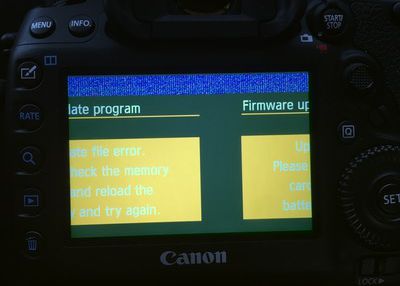
Повторюсь, вы это будете делать на свой страх и риск. Так что есть вероятность, что ваша камера превратится в кирпич. Аргументы вроде — вон у того Васи всё нормально и он шарашит свадьбы с Magic Lantern — лишь самообман для успокоения. Вася может быть и шарашит, а у вас может быть всё полетит и вы встретите характерный зелёный экран смерти от Magic Lantern. А может и нет. Никто не даёт гарантий.

magic lantern error ошибка

Установить Magic Lantern можно только на камеры предыдущих поколений на основе процессоров DIGIC 4, 5 и 5+. По слухам, на новые модели она не распространяется, т.к. разработчикам пригрозили из официального Canon и потому веселье остановилось на камерах из анналов истории.

Поддерживаются следующие модели:

  • Canon 5D Mark II,
  • Canon 5D Mark III,
  • Canon 6D,
  • Canon 7D,
  • Canon 60D,
  • Canon 50D,
  • Canon 500D,
  • Canon 550D,
  • Canon 600D,
  • Canon 650D,
  • Canon 700D,
  • Canon 1100D,
  • Canon EOS M.

Я лично тестировал эту прошивку на Canon 5D Mark III, об этом есть видео в конце статьи.

Преимущества Magic Lantern

Альтернативная прошивка Magic Lantern устанавливается на карту памяти и заменяет стандартный интерфейс меню. Она позволяет расширить функциональность камеры и добавляет возможности, не заложенные производителем.

Давайте перечислим их (и это ещё не всё):

Для фотографии

  • брекетинг по экспозиции,фокусу или по вспышке
  • съёмка с задержкой (для таймлапсов)
  • настройка таймера для сверхдлинных выдержек от 30 секунд до 8 часов
  • электронный затвор (доступны выдержки от 15 секунд до 1/10)
  • запись аудиозаметок к фотографиям или видео

Для видеосъёмки

  • Возможность устанавливать произвольный битрейт
  • Возможность устанавливать произвольную частоту кадров (в пределах возможностей камеры)
  • Запись HDR видео
  • Ручная настройка коррекции виньетирования объективов
  • Запись несжатого 14-битного RAW-видео
  • Запись видео в разрешениях 2.5K/3K/4K

Инструменты мониторинга

  • Зебра
  • Фокус-пикинг
  • Сетки кадрирования
  • Окно приближения для фокусировки
  • Экспозамер в режиме live-view
  • Определение экспозиции False color
  • Волновой монитор (Waveform)
  • Гистограма
  • Вектроскоп
  • Сведения о температуре сенсора
  • Счётчик спусков затвора

Настройка экспозиции

  • Ручной баланс белого по нажатию одной кнопки
  • Быстрое переключение между пресетами экспозиции
  • Включение/выключение симуляции экспозиции
  • Расширение возможностей динамического диапазона (например, двойное ISO)

Аудио

  • Настройка аналогового/цифрового усиления
  • Выбор источника звука
  • Включение/выключение фильтра ветра
  • Цифровые фильтры (Hi, Lo-pass)
  • Мониторинг аудио через USB (выход на наушники)

Ещё

  • Возможность писать свои скрипты
  • Возможность настраивать меню

Список просто ошеломляющий. Для людей с комплексом «жадного новичка» — идеал. Комплекс состоит в следующем: я в этом нифига не понимаю, но дайте всего побольше, фотки/видео красивее будет. Если вспомнить, что камеры из списка выше сегодня уже практически ничего не стоят на б/у рынке, то получается  — double damage — двойной удар. Столько всего дали, ещё и нахаляву.

Причины своего скепсиса я опишу ниже.

Самая нашумевшая фишка — возможность снимать видео в RAW-формате.

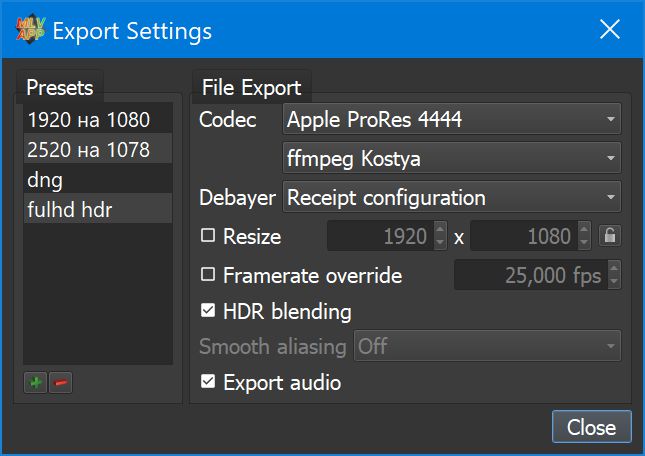
Да, камера может снимать 14-битное RAW видео. Вы его получаете в формате MLV, который нужно экспортировать из MLV Producer или MLV APP в один из видеоформатов на ваш выбор (ProRes, h265, h264 и так далее) или в серию DNG файлов. Потом вы можете обработать эти файлы в видеоредакторе на ваш вкус или в Lightroom. Если вы экспортируете в видео-формате, то можно сразу «накрутить гамут», то бишь выбрать цветовое пространство под покраску определённым лутом (S-Log3, Alexa Log-C, REC.709, REC.2020 и т.д.).

export ml raw

RAW-видео с 5D mark III тянулось неплохо. Ощущалось то, что это именно RAW. С другой стороны, RAW-видео с Canon 100D (аналогично Canon M и другим кропам) тянется очень слабо и имеет низкий динамический диапазон. В моих тестах RAW-видео с Canon 100D не сильно отличалось от профиля Technicolor Cinestyle, который устанавливается просто, безболезненно и без головной боли.

Для повышения динамического диапазона при съёмке видео с Magic Lantern есть функции HDR и DualISO. Обе функции расширяют ДД за счёт проработки теней с помощью повышенного ISO. Камера снимает видео одновременно с двумя значениями ISO и эти кадры объединяются в один. Такой приём имеет ряд ограничений, которые будут сказываться как на изображении, так и на процессе съёмки.

Комфортная длительность записи зависит от камеры, карт памяти и настроек прошивки, которые имеют свойство слетать и работать нестабильно. То есть вы в один момент можете писать безлимитно, а потом камера «передумает» и вы сможете писать только короткими фрагментами по 5 сек, потом может передумать обратно.

При записи видео FullHD со всей матрицы реальная детализация изображения не соответствует своему разрешению. Это неудивительно, ведь старые фотоаппараты Canon пишут с пропуском строк и не дают «честной» детализации на видео. Magic Lantern этого не исправляет.

На Canon 5D mark II, III с помощью Magic Lantern можно писать RAW-видео с большим разрешением — в форматах 2.8К и 3.5К. На Canon 100D (и других кропах) доступно разрешение 2.5К (2496 на 1078). При этом вы должны поставить менее стабильную версию прошивки Magic Lantern crop_4K и снимать видео уже не со всей матрицы, а в кропе. При этом, у вас естественно повышается уровень шумов и снимать выше ISO 100 крайне нежелательно. При повышении разрешения вы теряете широкий угол, зато для вас открывается свистопляска со спидбустерами. Считывание видео с матрицы в кроп-режиме может происходить без пропуска строк, что даст вам относительно резкое видео.

На момент тестирования ML RAW на 5D Mark III я пользовался камерой Canon C100. В сравнении с ней, вся эта эпопея с RAW-видео была сущим мучением. При чём, бессмысленным. Снимите сразу нормально, чтоб ничего не тянуть и будет хорошо. Да, кадры из видео тянутся и потом из них можно делать короткие ролики. Но какой ценой это происходит…Если у вас есть потребность в сложном цветокоре, купите любую камеру Blackmagic и получите RAW или ProRes с куда меньшей головной болью.

Дело в том, что недорогие кропы вроде (40D, 650D, 700D, 100D,  EOS M, EOS M2 и так далее) не дадут ощутимой гибкости в обработке. Да и нужна ли она, учитывая, что видео все равно будет мыльным и без автофокуса? Полнокадровые тушки вроде 5D mark II, mark III дадут результат получше, но количество сбоев в процессе съёмке, различных лагов, ошибок и т.д. просто отбивает желание в это всё влезать.

Тезис о том, что «смотрите RAW видео за очень недорого» крайне ошибочный. Вам как минимум нужен хороший компьютер и монитор, чтобы это всё обрабатывать. Ещё к камере для видео должны прилагаться объективы, штатив, стедикам, слайдер, ND-фильтры, накамерный монитор, свой набор освещения и множество другой всячины. Одной только тушкой не обойтись. Качественная видеосъёмка так или иначе требует вложений. Купил старую камеру с RAW-видео и уже кинодел — так это не работает.

Настоящее назначение этой прошивки — просто побаловаться.

Эргономика

Удобство использования — это то, что сильно страдает после установки этой чудо-программы.

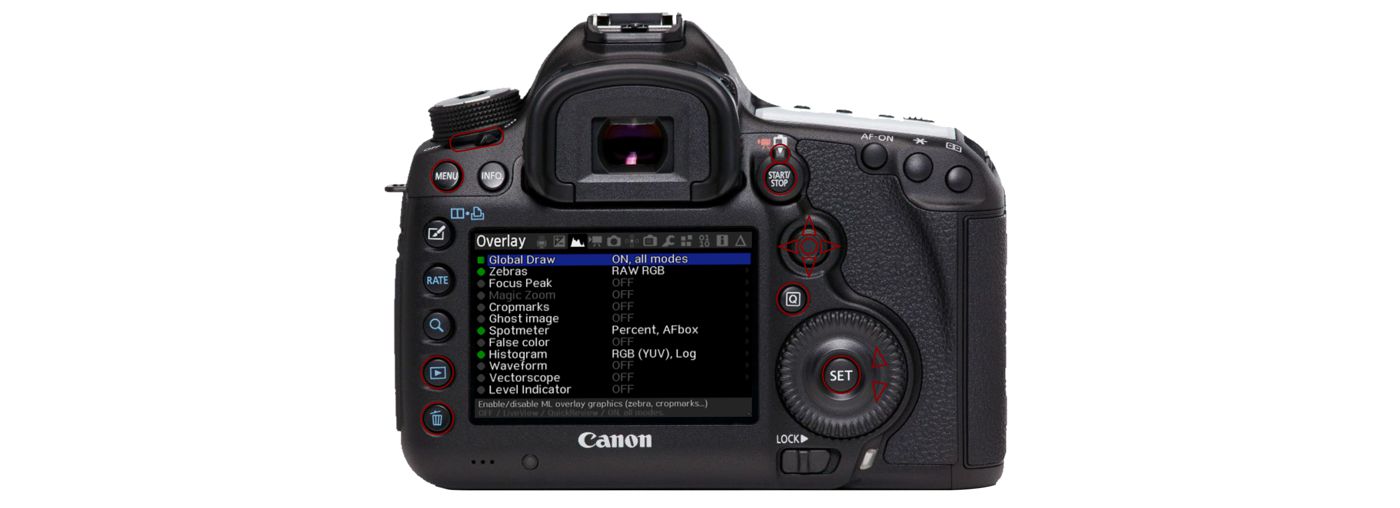
В целом, камеры Canon отличаются продуманным меню и высокой эргономикой. Меню Magic Lantern выглядит вот так:

magic lantern меню

Всматриваться в это всё на небольшом экране фотоаппарата — так себе удовольствие. Функций, конечно, много. Главный вопрос — насколько они реально нужны и что они меняют? В современных камерах уже везде есть таймлапсы, различные виды брекетингов и многие другие фишки. Данная прошивка добавляет их и в древние устройства, но они от этого не становятся современными.

В своих обзорах я постоянно повторяю — суть апгрейда камеры со старой на новую не в том, что фотки лучше будут. Новые камеры дают дополнительный комфорт. Эта прошивка комфорт отбирает, но зато можно играться с кучей настроек.

Сегодня Magic Lantern — это история не про реальные задачи, а про «поиграться».

Смотрите мой видеообзор данной прошивки:

Также читайте:

выбираем камеру для свадеб

Бюджетная камера для съёмки свадеб в 2022 году

Задавая вопрос, какую камеру купить для свадеб, люди полагают, что в камере сосредоточено всё качество изображения. Достаточно выбрать камеру и она сделает всё за вас. Достаточно купить камеру и молодожёны уже готовы платить за съёмку. Это очень наивные представления. Любые современные фотоаппараты дают предостаточное качество изображения как на фото, так и на видео. Если вы берёте ЛЮБУЮ камеру 2018 года и новее, можете быть уверенными, она уже всё достаточно умеет. Другое дело, что сегодня одного наличия какой-угодно крутой камеры уже недостаточно для того, чтобы вам платили за съёмки. Но в этой статье мы поговорим всё же о камере.

Для фотографии свадеб сгодится вообще любой фотоаппарат со сменной оптикой (о ужас, даже выпущенный до 2018 года, — вообще любой). Отличие более новых моделей — в большем комфорте съёмки. У них более удобная система фокусировки, более лёгкий корпус, лучше управление.

Более новые камеры покупаются не для принципиально лучшей картинки, а для эргономики и удобства использования. Поэтому я крайне не рекомендую любые модели камер Sony. Если говорить более конкретно, то для свадебной фотографии из бюджетных моделей я бы рекомендовал Canon RP. Но это не принципиально, можно Nikon, можно Fujifilm, можно полный кадр, можно кроп.

Более подробно я хочу поговорить о видеосъёмке. Свадебная видеосъёмка более капризна по требованиям к технике.

Что вам нужно от камеры для видеосъёмки свадеб?

  • хороший автофокус
  • удобное управление
  • желательно высокие рабочие ISO
  • длительная работа аккумуляторов
  • хороший скинтон и точный баланс белого
  • качественное FullHD

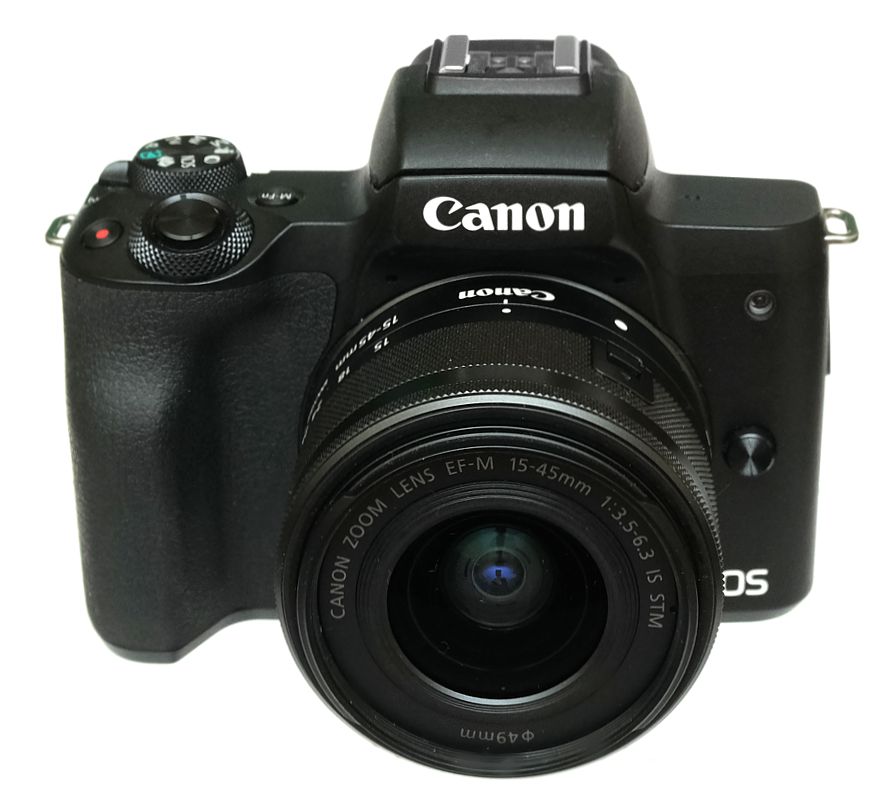
По совокупности характеристик среди бюджетных моделей я буду рекомендовать Canon m50.

canon m50 спереди

Лучший автофокус на видео сейчас у беззеркальных камер Canon, Sony, Nikon. У Canon m50 с автофокусом всё хорошо.

Про управление. У камеры обязательно должен быть экран, который вы хорошо будете видеть при любых условиях — не только в помещении, но и на ярком солнце. Это одна из причин, почему я категорически не рекомендую камеры Sony. При солнечном освещении у подавляющего количества моделей Sony вы ничего не будете видеть на экране. Для свадеб это катастрофа. Нет нормальной видимости экрана — нет контроля за съёмкой. Также важно, чтобы вы могли быстро переключать ключевые функции и они были под рукой. На свадьбе нужно быстро реагировать на происходящее, это — репортажная съёмка. Там нет времени копаться в бесконечном меню и искать нужный параметр. Комфортное управление критично важно, иначе вы можете упустить массу важных моментов.

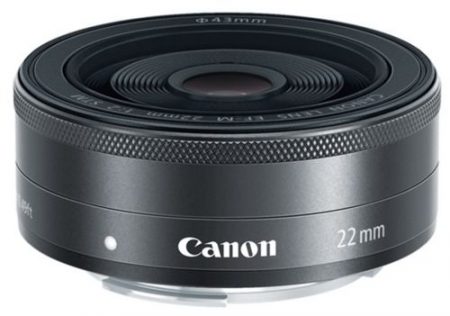
ISO. Съёмка свадеб происходит при каких-угодно условиях освещения — как на ярком солнце во время прогулки, так и в полумраке подъездов, загсов и банкетных залов. Конечно, желательно, чтобы у камеры были высокие рабочие ISO. В этом плане Canon m50 — относительно слабая камера. Но надо понимать, что не всё упирается в ISO. Достаточно надеть на m50 блинчик Canon EF-M 22mm f2 или недорогой светосильный Viltrox 23mm f1.4 и вы снимете на эту камеру без шумов при любых условиях — обряд домашнего очага, конкурсы в полутьме и так далее.

canon efm 22mm f2

Чего вы не сможете делать на m50, так это стать в одной точке банкетного зала и снимать оттуда на тёмный зум типа Canon EF-S 18-135mm f3.5-5.6 STM. Для таких задач идеально подходит Canon C100. Но сейчас больше тренд идёт в съёмку с движением камеры на стедикаме, поэтому m50 с компактным фиксом будет гораздо удобнее тяжёлой видеокамеры.

Время автономной работы у Canon m50 очень неплохое в своём классе. Камера выдерживает порядка полутора часов FullHD видеозаписи.

Хорошая цветопередача. Все камеры Canon славятся хорошим скинтоном и приятной цветопередачей. Что немаловажно, что такие камеры это делают на автомате без сложных настроек. Когда вы снимаете репортаж в динамичных условиях, важно, чтобы камера умела сама подстраиваться под условия съёмки. Например, у камер Fujifilm и Sony с этим есть проблемы. Из них можно выжать хороший цвет, но это хорошо получается в контролируемых условиях и если вы знаете, как их правильно настраивать.

Качественное FullHD. Canon m50 обеспечивает приемлемое качество в FullHD формате. Видео уже резкое, совсем не такое мыло, как это было на более ранних фотоаппаратах Canon (800D и ранее). К слову, на кропах Sony самое низкокачественное FullHD. Шеститысячная серия у сони хорошо пишет 4К, но выдаёт просто отвратительное FullHD. Есть люди, которые страдают тем, что пишут свадьбы в 4К, а потом уменьшают до FullHD, чтобы отдать клиентам. Лучше не страдать. Для своего же комфорта лучше сразу писать в нормальном FullHD, который по-прежнему остаётся стандартным форматом для таких съёмок.

Также рекомендую статью о выборе объективов для Canon m50. Хотя с объективом Canon EF-M 22mm f2.0 можно снять всё и не переживать вообще.

А что если выйдет новая камера и Canon M снимут с производства?

Один из частых страхов по поводу системы Canon EF-M, которая довольно вяло обновляется последние годы. Смотрите, тут важно определиться с подходом. Даже, если это произойдёт, это вообще для вас не будет критично.

Если вы выбираете инструмент для работы, а не игрушку, вас не должно волновать, что там дальше выйдет/не выйдет. Canon m50 стоит недорого и свою задачу выполняет. Вы покупаете камеру с 1-2 объективами и стедикамом и всё. Этот набор должен быстро окупиться и просто зарабатывать деньги. Новая камера, какой бы она ни была, будет стоить ощутимо дороже и на ваш коммерческий результат никак не повлияет. Избавляйтесь от глупости, что люди платят больше за более дорогую камеру в руках оператора.

Ещё продолжение — а что, если купленная оптика на EF-M обесценится? Поймите, вы не покупаете туда чемодан дорогущих объективов на кучу тысяч долларов. Сумма инвестиций — несколько сотен долларов. Да плевать на выход новых моделей и удешевление этой оптики. Вы и так берёте самое дешёвое, что только есть. И эта покупка вам должна быстро окупиться. Любая другая система будет бессмысленно дороже.

Кстати, Canon возможно планирует выпустить новую камеру Canon M. Сразу отвечаю — не надо её ждать. Если вы хотите покорять свадебный рынок, надо брать что есть, и бомбить и бомбить до потери пульса и сознания.

Видео по теме

Интервью с человеком, снимающим свадьбы на Canon m50

Объективы для Canon m50

Чем отличается Canon M50 mark II от первой Canon M50

Статья — преимущества кропов Canon

У меня также можно заказать консультацию по выбору техники

tascam audio interface ca-xlr2d_main

Аудиоинтерфейс для фотоаппаратов — Tascam CA-XLR2d

Компания Tascam обнародовала долгожданный аудиоинтерфейс для беззеркальных камер Canon и Fujifilm Tascam CA-XLR 2d.

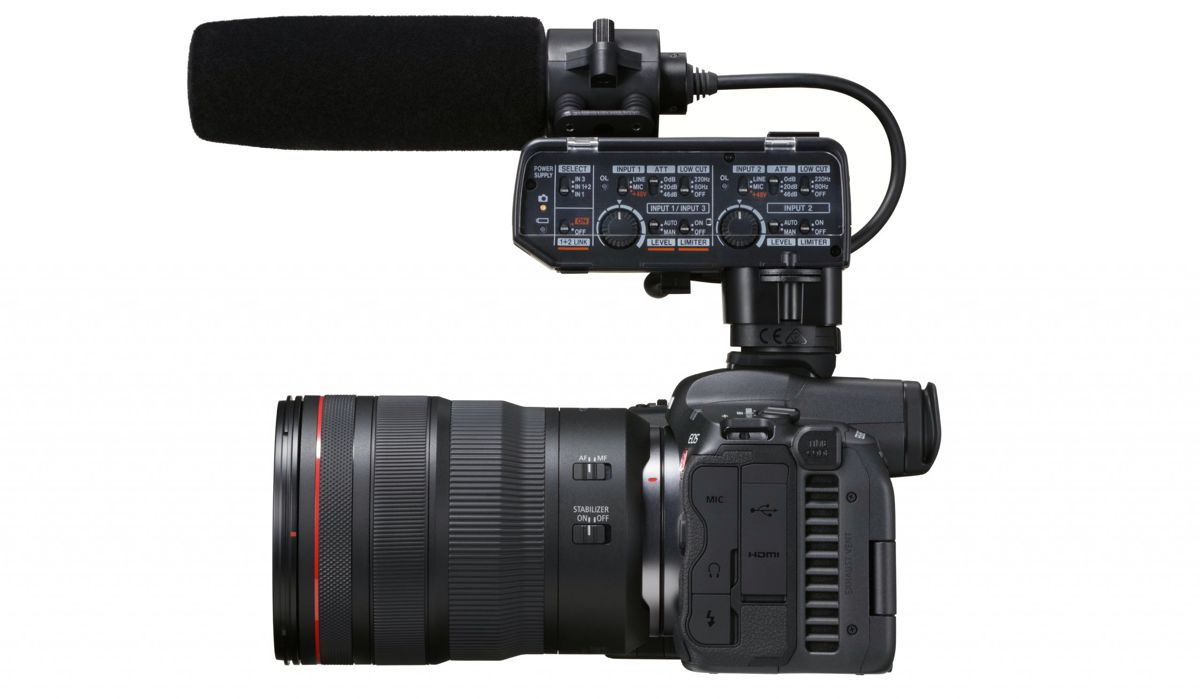
В 2021 году было объявлено о разработке этого адаптера. Этот же адаптер был замечен в презентации Canon R5C.

canon r5c tascam audio

Думаю, у некоторых людей может возникнуть вопрос —

а зачем он нужен если и так есть микрофонный вход в камере?

  • Во-первых, этот адаптер открывает возможности по использованию профессиональных XLR-микрофонов с фотоаппаратами, где есть только 3.5мм вход.
  • Во-вторых, у большинства фотоаппаратов просто отвратительные аудио предусилители. Какой бы вы микрофон не подключили в тот же Canon R5, звук будет менее качественным по сравнению с тем же микрофоном, поключенным в рекордер Zoom, Tascam или любой другой. По-простому, звуковой вход в большинстве фотоаппаратов оставляет желать лучшего.

Теперь подробнее

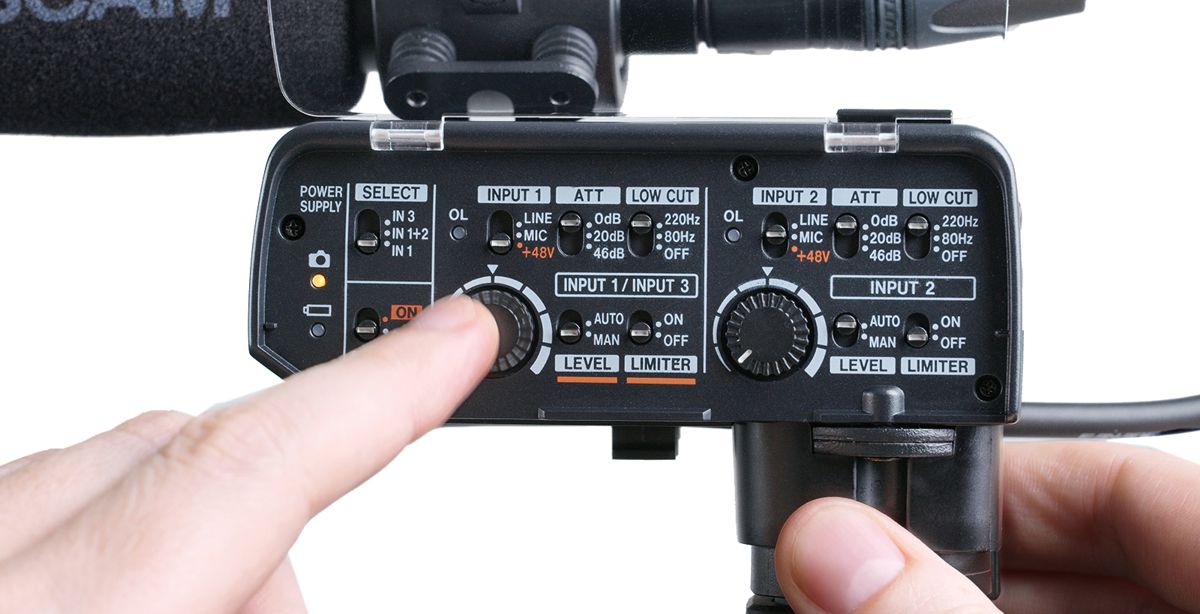
Tascam CA-XLR 2d обладает высококачественным предусилителем, что обеспечивает запись звука с низким уровнем шумов и широким динамическим диапазоном. С данным аудиоинтерфейсом можно использовать как конденсаторные, так и динамические микрофоны или же писать линейный сигнал с микшера.

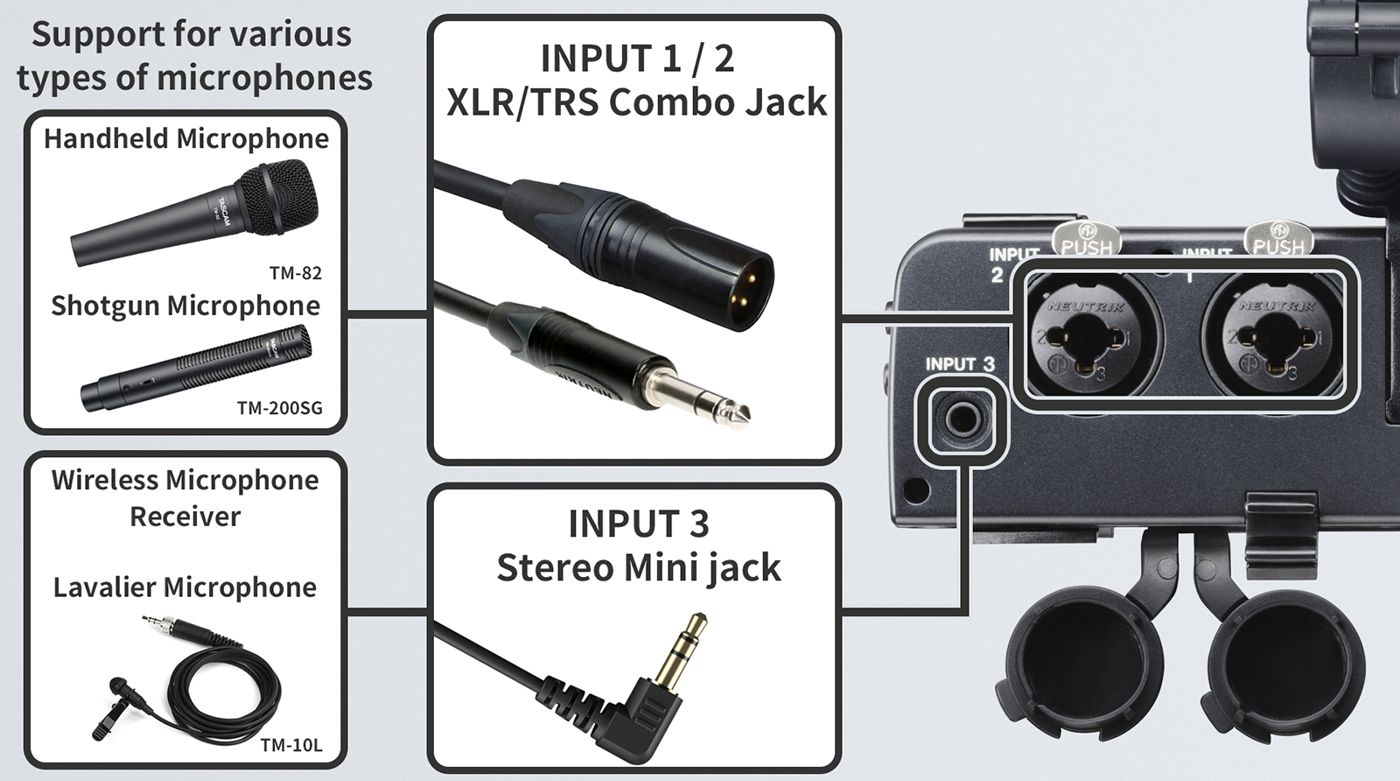
Устройство обладает двумя XLR/TRS входами с фантомным питанием +48V и 3.5мм входом для микрофонов. Также имеется выход на наушники.

tascam xlr canon fujifilm

Из функционала Tascam CA-XLM 2D оснащён:

  • авто уровнем громкости
  • фильтром низких частот
  • лимитером

Запись ведётся в стерео-режиме, но при этом вы можете записывать раздельно микрофоны в правый/левый канал и раздельно управлять их громкостью.

tascam ca-xlr2d аудио

Формат кодирования сигнала 16бит/24бит, 48kHz/96kHz.

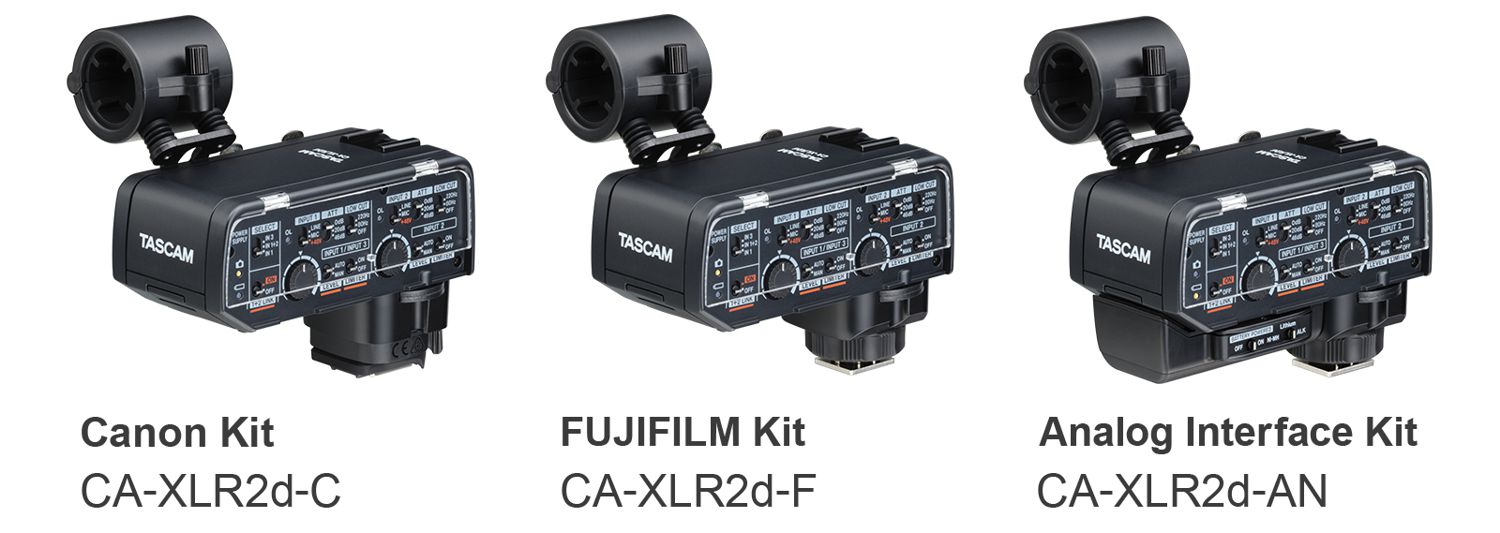
На данный момент презентовано 3 версии Tascam CA-XLR2d:

  • Tascam CA-XLR2d-C (для Canon)
  • Tascam CA-XLR2d-F (для Fujifilm)
  • Tascam CA-XLR2d-AN (аналоговый)

Аналоговая версия питается от 2 пальчиковых батареек (в отдельном бат.блоке) и подключается к камере через 3.5мм кабель во вход для микрофона. Честно говоря, не вижу в этом смысла с фотоаппаратами Canon, т.к. всё качество звука будет убиваться низкокачественным внутрикамерным предусилителем звука.

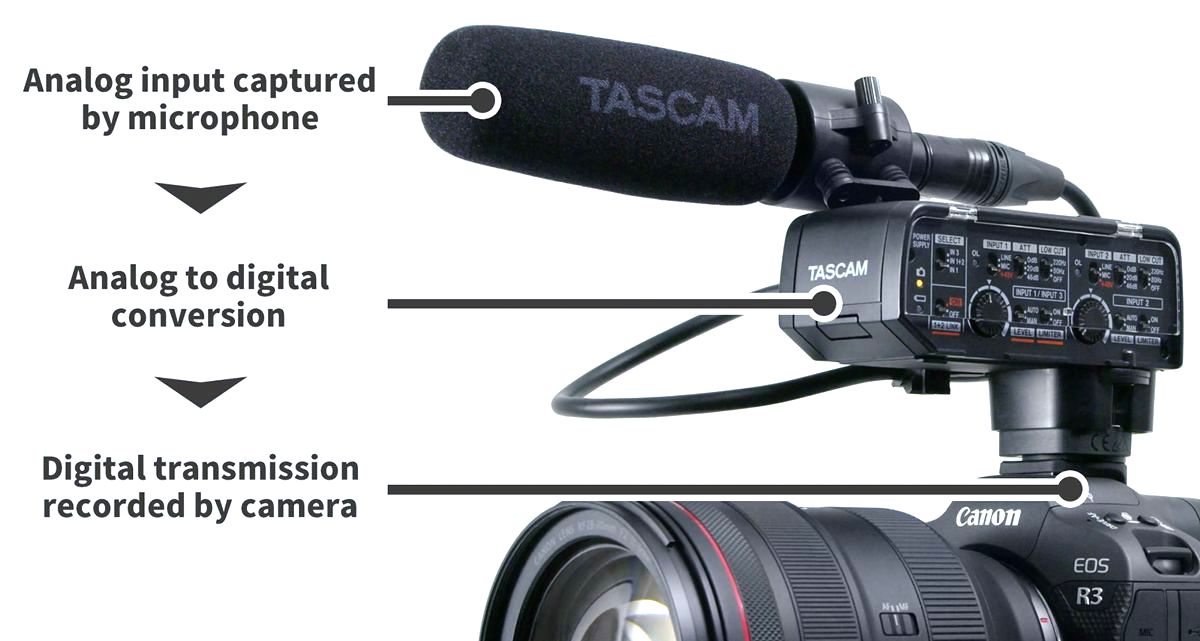
Куда интереснее пользоваться Tascam CA-XLR2d-C или -F, которые подключаются к камере через горячий башмак. Питание идёт от фотоаппарата, а сигнал передаётся в цифровом виде без ухудшения качества от микрофонного входа в камере. Это очень важно для тех, кто хочет иметь высококачественный звук с фотоаппарата, но не заниматься синхронизацией звука, записанного на внешний рекордер, на постпродакшене.

Схема работы

вход для xlr микрофонов

  1. Запись аналогового входа от микрофона
  2. Конверсия аналогового сигнала в цифровой
  3. Передача цифрового сигнала в камеру

Это важный момент, т.к. качество звука зачастую теряется именно на стадии аналогово-цифрового преобразования.

Кроме этого, Tascam CA-XLR2d имеет умную систему голосовой записи, которая учитывает бренд используемого устройства записи. То есть, производитель обещает, что этот аудио-интерфейс будет подстраиваться под конкретно ваш микрофон.

Если у вас есть одновременно камеры и Canon и Fujifilm, то необязательно покупать 2 таких аудио-интерфейса. Можно сменить адаптер для горячего башмака «CA-AK1-C» для Canon, «CA-AK1-F» для Fujifilm или аналоговый «CA-AK1-AN».

Ложка дёгтя

По состоянию на март 2022 Tascam CA-XLR2d с цифровым интерфейсом поддерживает камеры:

Надеюсь, список расширится.

С аналоговым интерфейсом можно цеплять к чему-угодно, но большого смысла я лично не вижу.

Итого

Лично меня очень обрадовало появление такого устройства. Оно решает проблему звука на фотоаппаратах Canon/Fujifilm. А проблема есть. Я эту проблему решаю путём использования рекордера Zoom F1. Но это влечёт за собой постоянное сведение звуковых дорожек на посте.

Tascam CA-XLR2d выравнивает фотоаппараты с профессиональными видеокамерами по части записи звука. В то время, как все гнались за параметрами изображения (4К, Log, 4:2:2 и прочее), проблема со звуком на фотоаппаратах оставалась актуальной для большинства камер за исключением камер Panasonic. У Панасоника с этим лучше, т.к. в их камерах более качественные звуковые предусилители, плюс они давно уже выпустили адаптер Panasonic DMW-XLR1, аналогичный герою обзора от Tascam.

Как я уже писал, Tascam CA-XLR2d засветился в связке с Canon R5C. Здорово, что поддержка этого адаптера не ограничивается только топовой моделью. Есть правда и нюанс. Tascam CA-XLR2d поддерживается только беззеркалками. У Canon есть масса зеркальных фотоаппаратов и на данный момент их поддержка не озвучена. А для беззеркалок уже выпущены новые прошивки с поддержкой нового аудиоинтерфеса от Tascam.

Вес Tascam CA-XLR2d составляет 331 грамм.

Рекомендованная цена новинки 499дол.

Источник новости — официальный сайт Tascam.

Где скачать Log для Canon R/R6/R5 и как его покрасить?

Если вы снимаете видео на Canon EOS R, R6 или R5 в профиле C-Log, после съёмки вы получаете плоскую, блёклую картинку — и это нормально. C-Log сохраняет максимум деталей в тенях и светах, но требует цветокоррекции в редакторе. Именно для этого нужны LUT-таблицы (Look-Up Tables): они преобразуют плоское C-Log изображение в готовую картинку с правильным контрастом и насыщенностью.

Где скачать официальный LUT от Canon

Главная проблема — LUT-файл неочевидно расположен на сайте Canon. На русскоязычной версии сайта есть описание того, что такое C-Log, но сам файл там не найти. Чтобы найти нужный файл, введите в поиске «canon r lut table» или идите на сайт Canon Canada — именно там я нашёл рабочий архив с официальными LUT-таблицами.

После распаковки архива вы увидите несколько папок. Стандартный LUT для Canon R/R6/R5 находится по пути:

CLUT → Canon-Log → BT.709 → Canon-Log_to_BT.709_33Grid_Ver.1.0.cube

Какой вариант LUT выбрать: 17, 33 или 65 ячеек

В архиве три варианта таблиц 3D LUT, которые отличаются точностью:

  • 17 Grid — самый лёгкий файл, но при сильных градиентах возможен бендинг (полосатость)
  • 33 Grid — универсальный вариант, подходит для большинства задач и редакторов
  • 65 Grid — максимальная точность, но тяжелее и не поддерживается накамерными мониторами

Для монтажа на компьютере выбирайте 33 Grid — это золотой стандарт. 17 ячеек используют разве что для предпросмотра на внешних мониторах.

Цветовое пространство: BT.709 или BT.2020

В архиве есть LUT-файлы для двух цветовых пространств. По умолчанию Canon R и R6 работают в BT.709 — это стандарт для интернета и FullHD-видео. Canon R5 умеет переключаться в BT.2020 для HDR-производства.

Важно: LUT-файл должен совпадать с настройкой в камере. Если снимали в BT.709 — накладывайте LUT для BT.709. Иначе цвета уйдут в сторону и результат будет неверным.

Как наложить LUT в видеоредакторе

Процесс в большинстве редакторов (DaVinci Resolve, Premiere Pro, Final Cut) похожий: импортируйте .cube файл и примените его к клипу как LUT-слой. После наложения таблицы картинка станет выглядеть нормально, но работа ещё не окончена.

Поверх LUT нужно добавить финальную правку на вкус:

  • Насыщенность: +10–20 от нейтрального
  • Контраст: корректируем по необходимости
  • Баланс белого: если не выставили точно на камере, поправьте здесь

После этого видео, снятое в C-Log, будет готово к публикации.

Кастомные луты и 3D LUT Creator

Официальный LUT от Canon — нейтральная база. В интернете масса кастомных таблиц с разными стилями: кинематографический, тёплый, чёрно-белый. Это удобно, когда нужен готовый «взгляд» без ручной работы.

Если хотите создавать собственные LUT с нуля — используйте программу 3D LUT Creator. Это профессиональный инструмент, который даёт полный контроль над цветовыми преобразованиями.

Также читайте: