В предыдущей статье я говорил о производительности и конкретный цифрах. Здесь я хочу поговорить о том, где и зачем это нужно. Ведь даже на очень недорогом компьютере можно монтировать и рендерить в FullHD. Для этого нужно будет обзавестись как минимум бесплатной версией Davinchi Resolve, т.к. Sony Vegas с процессором Celeron G3930 дружить не будет даже на минималках. Про рендер 4К видео на Celeron я говорить не буду. Тем не менее и недорогой компьютер может служить для создания видео-контента.
Зачем нужно апгрейдить ПК?
Вопрос в том, как часто и интенсивно вы этим занимаетесь. Если рендер видео у вас происходит время от времени и вы не спешите, то в апгрейде оборудования точно нет смысла. Как показывают тесты из первой части статьи, куда важнее использование более эффективного программного обеспечения. Хотя, должен сказать, меня длительное время Sony Vegas вполне устраивал. Но это пока я не начал потоково писать 4К видео с хромакеем. При такой задаче Вегас отчетливо демонстрирует низкую производительность. Даже короткие ролики занимают слишком много времени рендера. Но в FullHD без шумодава и сложных эффектов Вегас по прежнему актуальная для меня программа. Davinchi не дружит с PluraEyes, а встроенная мульти-камерная синхронизация там работает очень криво. Поэтому полностью отказаться от Вегаса я не могу.
Высокая производительность нужна, если у вас много работы. Это очевидно. Она также нужна, если вы часто рендерите длинные видео. Для своего youtube-блога я делаю видео со средней длительностью около 30 минут. Если вы в основном делаете короткие ролики на 1-3 минуты, то потребность в мощном железе будет ниже.
Есть такая зависимость: на коротких видео без эффектов апгрейд железа сказывается минимально. В то время, как длинные видео с эффектами очень ощутимо выигрывают от апгрейда.
Следующий вопрос — насколько вы спешите или готовы подождать.
Что такое 1 час времени для вас?
Насколько критично это время? В случае с железом для рендера, вложение денег экономит ваше время. Рассмотрим такую ситуацию: вы зарабатываете на видеосъёмке и монтаже, у вас накопилось много необработанного материала от различных клиентов. Вам нужно это всё отдавать, а сроки поджимают. Такое обычно происходит после свадебного сезона. Тем временем, к вам поступают новые заказы и вам нужно куда-то выезжать чтобы снять что-то «там на 10 минут работы ничего сложного«, но тем временем, пока вы покатались туда-сюда, уже и вечер наступил. А потом вам нужно всё это дело рендерить и отдавать. А кому-то надо срочно на завтра, а кому-то надо правочки внести. Вот в такой ситуации нужно хорошее железо, которое не будет экономить ваше время. Дополнительная оперативная память и большое кол-во потоков в процессоре позволит обрабатывать фотографии, пока у вас рендерится видео. На слабом железе (процессор на 2-4 ядра, 8Гб оперативки), если вы во время рендера попробуете загружать другие приложения типа фотошопа/лайтрума, во-первых это всё будет тормозить, во-вторых, есть вероятность вылета системы и необходимости начинать рендер заново. Кстати, Вегас можно загружать несколько раз (если оперативка позволяет). Один Вегас рендерит, в другом вы монтируете что-то другое. У меня такое бывало. С Давинчи такие фокусы не проходят.
Помимо железа и софта важен и исходный материал. Идеальный исходный материал — это видео в кодеке Prores, которое выдают камеры блекмеджик. Хороший исходный материал в кодеках XAVC или AVCHD (Canon C100). Обычный приемлемый материал — то, что выдаёт большинство фотоаппаратов в кодеке h264. Паршивый и малопригодный к работе исходный материал — то, что выдают некоторые камеры в h265. Каким бы ни было хорошим ваше железо, исходники на 1 час h265 видео его повесят в любом редакторе. Тут люди начинают танцевать с бубном, конвертировать его в более удобные кодеки и делать proxy для комфортной работы. Но мы должны понимать, что конвертация это тоже наше время, а время — ресурс не восполняемый. Так что, помимо железа, нужно обеспечить себя дружелюбным к монтажу исходным видео.
Сколько стоит ПК для монтажа видео?
Подытоживая предыдущую статью, можно сказать, что можно комфортно работать даже с 4К видео на компьютере за 400$. Но с несколькими условиями:
вы работаете в Davinchi Resolve (платная или бесплатная — на ваше усмотрение)
вы не используете шумодав и сложные эффекты (простая цветокоррекция допускается)
Если вы хотите накладывать эффекты (в разумных мерах) и не испытывать ограничений при скорости рендера, то бюджет такого железа стартует от 800$ и вам обязательно понадобится платный Davinchi Resolve Studio (бесплатный примерно на 30% медленней).
Если вы монтируете в FullHD, можно обойтись и Matrix/Sony Vegas. Этот пакет ощутимо проигрывает в производительности Davinchi Resolve, но в разрешении FullHD с этим можно мириться. Кстати, новый Adobe Premiere стал значительно быстрее рендерить и по эффективности сравнялся с Resolve. Но старые версии Премьера ближе к Вегасу.
Обработка видео значительно более требовательна к компьютерному железу, чем обработка фото. Фотографы могут годами сидеть на дровах и не чувствовать дискомфорта. В этой же статье речь пойдёт о различных бюджетных вариантах ПК для комфортной работы с видео.
Забегая наперёд скажу, что софтовая часть важнее вашего железа. Я продолжаю убеждаться в высокой эффективности рендера с помощью Davinci Resolve по сравнению с другими программами.
Мне было интересно прощупать дно, то есть понять, с какого минимального предела уже можно работать с видео.
Минимальная сборка, с которой я начну, стоит около 250$ (в зависимости от того, будете ли вы брать все комплектующие новыми или некоторые будут б/у). Уточняю, речь идёт только о системном блоке, без монитора и периферии. Цены по состоянию на 2020 год.
Минимальная сборка — 250$:
проц Celeron G3930 (40$)
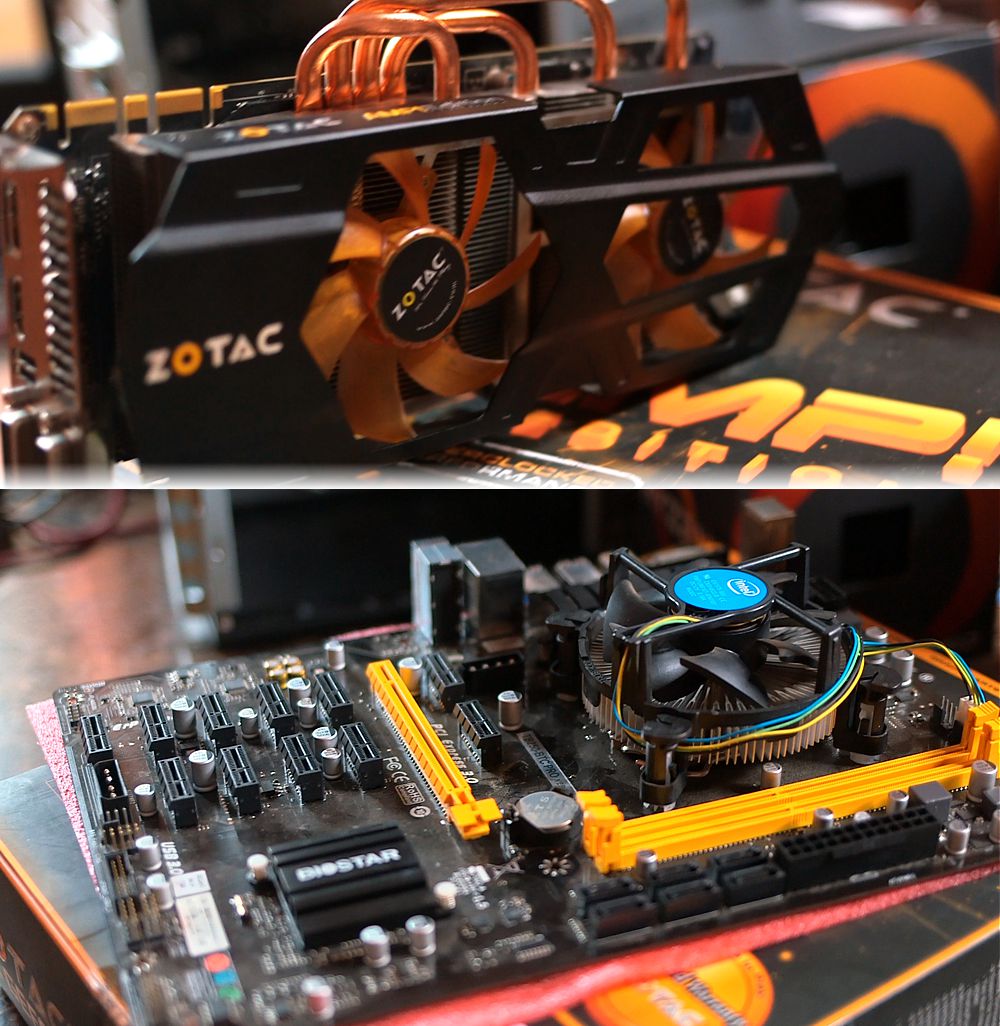
материнка Biostar TB250-BTC (50$)
память A-data 8GB Ddr4 2133Mhz (30$)
видеокарта Zotac GTX 670 AMP! (40$ б/у)
SSD 240GB Silicon Power Velox V55 (40$)
блок питания Gamemax GM-500B (20$)
корпус Gamemax ET-205-NP (20$)
внутренний кардридер (10$)
Едва ли кто-то будет сознательно покупать Celeron G3930 для работы с видео. Мне он достался в б/у виде вместе с материнкой условно-бесплатно, так что я решил его протестировать в программах, с которыми я работаю. А это — Davinci Resolve Studio 16 и Matrix Vegas 16.
С Вегасом всё неутешительно. Время рендера FullHD видео примерно в 5-6 раз дольше реального времени. То есть, 10-минутный FulHD ролик без каких-либо эффектов рендерился у меня около 56 минут, что я считаю неудовлетворительным результатом. При этом нагрузка процессора максимальная.
В платном Давинчи Резолв Студио всё веселей. Рендер FullHD видео по времени в 2 раза дольше реального времени. То есть, 10-минутный FulHD ролик без каких-либо эффектов рендерился у меня около 20 минут, что конечно неспешно, но уже удовлетворительно. Загрузка процессора по прежнему максимальная, видеокарта не используется. Тем не менее, Davinci в данном случае примерно в 3 раза эффективней Vegas.
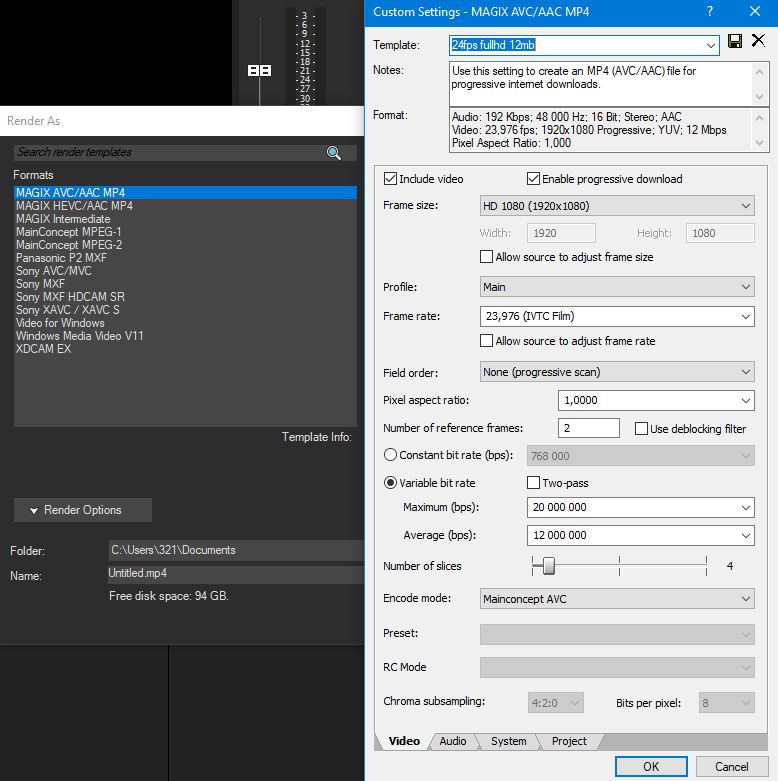
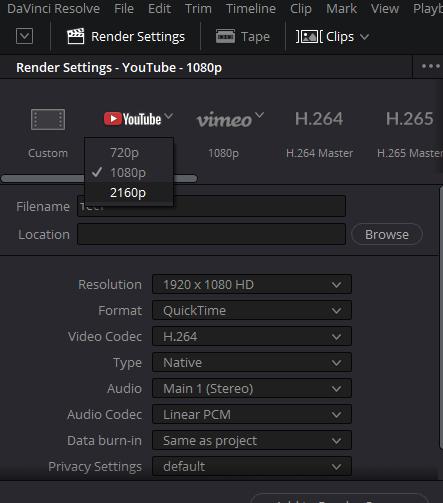
Кстати, вот мои настройки для этих двух программ:
Небольшая справка. Celeron G3930 — это двух-ядерный процессор начального уровня с низким энергопотреблением без многопоточности и возможности разгона. Рабочая частота ~2.89Ггц. Выпущен в 2017 году по техпроцессу 14nm. Материнская плата Biostar TB250-BTC также не подразумевает возможность разгона ни процессора, ни оперативной памяти.
Что могу сказать по этой сборке в целом?
Как бы странно ни звучало, но работать на таком железе можно. Правда, только в Давинчи и без каких-либо эффектов. Ведь один только шумодав может увеличить время рендера до некомфортных значений. Лёгкая цветокоррекция на время рендера не влияет. Например, вот это 45-минутное видео про Tilt&Shift объективы в Давинчи рендерилось полтора часа. С этим жить можно. Особенно, если компьютер не используется для работы, а вы делаете видео для себя и ведёте блог. Другое дело, что платная версия Davinci Resolve Studio стоит дороже этого компьютера. Но есть и бесплатная версия, работающая примерно на 30% медленней версии Studio. Тем не менее, она по прежнему ощутимо быстрее Sony Vegas (сейчас он уже Matrix Vegas).
Кстати, это железо тянет игры на минималках в FullHD. Overwatch 60-70 fps выдаёт стабильно. FullHD видео воспроизводит без запинок. 4K видео похоже на слайдшоу. Ради интереса в этой конфигурации я сменил видеокарту с GTX 670 на 1080 TI. Воспроизведение 4К видео стало плавным, без каких-либо нюансов. А вот с FPS в Overwatch не очень. Игра в меню сразу же поставила настройки на высокие и показала 100-120fps, но в процессе игры fps сильно просаживались до тех же 60-70fps и даже ниже. Стабильности не было. Starcraft II на Celeron G3930 + GTX 670 играется нормально, единственное «но» — когда идут массовые замесы с большим кол-вом юнитов, есть притормаживания.
Бюджетная сборка — 400$:
проц AMD Ryzen 2700 (170$)
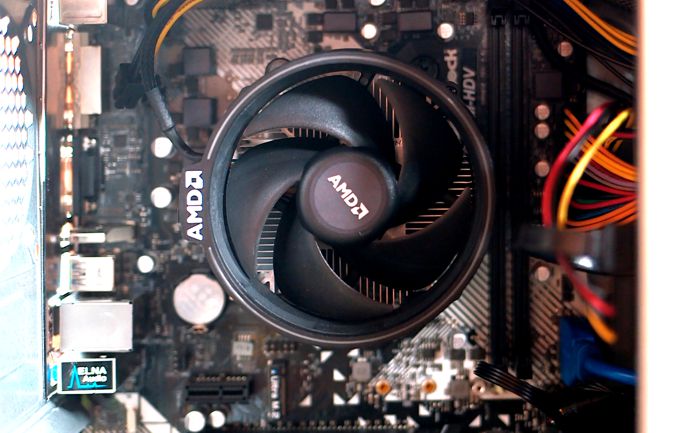
материнка ASRock B450M-HDV (70$)
память A-data 8GB Ddr4 2133Mhz (30$)
видеокарта Zotac GTX 670 AMP! (40$ б/у)
SSD 240GB Silicon Power Velox V55 (40$)
блок питания Gamemax GM-500B (20$)
корпус Gamemax ET-205-NP (20$)
внутренний кардридер USB 3.0 (10$)
В этом компьютере я поменял процессор и материнскую плату. Теперь мы имеем дело с 8-ядерным Ryzen 2700 (без буквы X), поддерживающим многопоточность. Год выпуска 2018, техпроцесс 12nm. Разница в скорости рендера колоссальная.
Итак, у нас 16 процессорных потоков для рендера видео, в отличии от 2-х потоков в первом варианте. На бумаге его штатная частота 3.3Ггц. Согласно диспетчеру задач Windows без разгона он работает на 3.15-3.20Ггц при нагрузке всех ядер без разгона. Но здесь у нас уже есть возможность разогнать и процессор и оперативную память.
К слову, видеокарта GTX 670 с процессором Ryzen 2700 ПОЧТИ тянет воспроизведение 4К видео. Оно идёт (это уже не слайдшоу, как было с Celeron G3930) но плавности всё же не хватает. В играх FPS ощутимо прибавляется, за счёт процессора.
Про разгон
Тут есть простор для манёвра. Со штатным кулером AMD Wraith Spire мне удалось разогнать процессор до 3.7Ггц на всех ядрах при напряжении 1.2В. Большую частоту система при рендере стабильно не держит. В утилите AMD Ryzen Master мне удалось поставить 4Ггц при 1.35В на всех ядрах и даже стресс-тест утилиты был пройден. Но вот рендер вылетает с такими настройками моментально. Чтобы добиться стабильности, при которой компьютер может долго рендерить без вылетов и перегрева, я остановился на 3.7Ггц и 1.2В. Температура процессора под нагрузкой около 73 градусов. Оперативную память мне удалось заставить работать на 3000Mhz, подняв напряжение с 1.2В до 1.35В, а тайминги с CL15 до CL16.
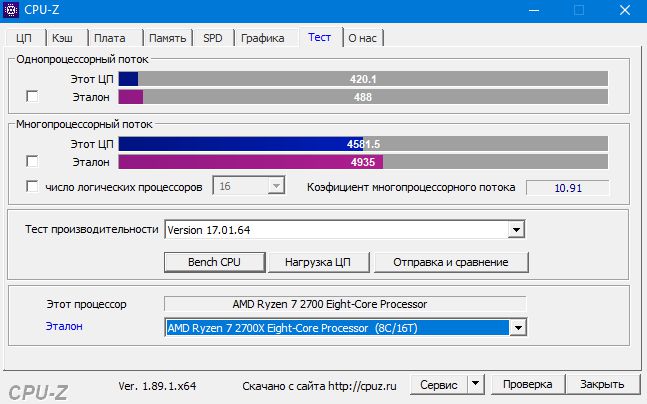
Разогнанный AMD Ryzen 2700 в многопоточном тесте CPU-Z показал 4550 баллов, что на 8% ниже 2700Х (4935 баллов), это примерно соответствует процессору Ryzen 1800X (4542) и на 8% выше, чем 1700X (4217). Вывод такой, что свои деньги процессор отрабатывает отлично. Вариант Ryzen 3700X здесь мы не рассматриваем, т.к. он ощутимо дороже.
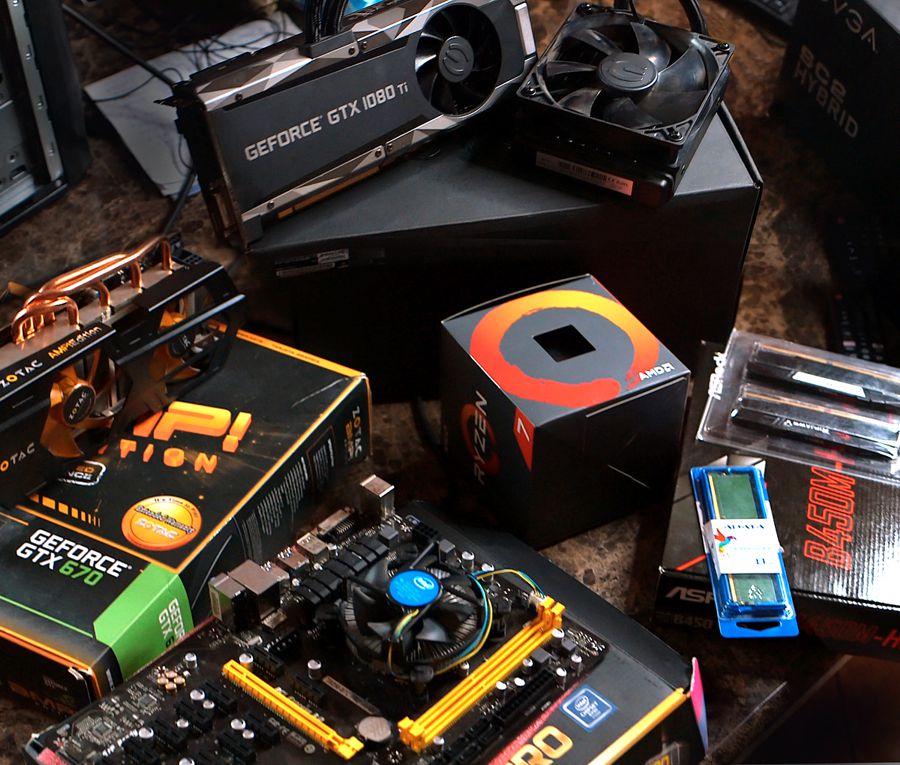
Ниже я приведу подробные результаты моих тестов. Для сравнения я взял железо с моего основного компьютера, это видеокарта EVGA GTX 1080 ti Hybrid и оперативная память G.Skill 2 планки по 16GB DDR4 3200Mhz. Мне было интересно, как повлияет апгрейд отдельных компонентов на производительность в рендере.
Результаты тестов разгона RAM/CPU для рендера видео
Рендер 55 минутного FullHD видео в Matrix Vegas 16
Ryzen 2700 без разгона, рабочие частоты 3.1-3.3Ghz:
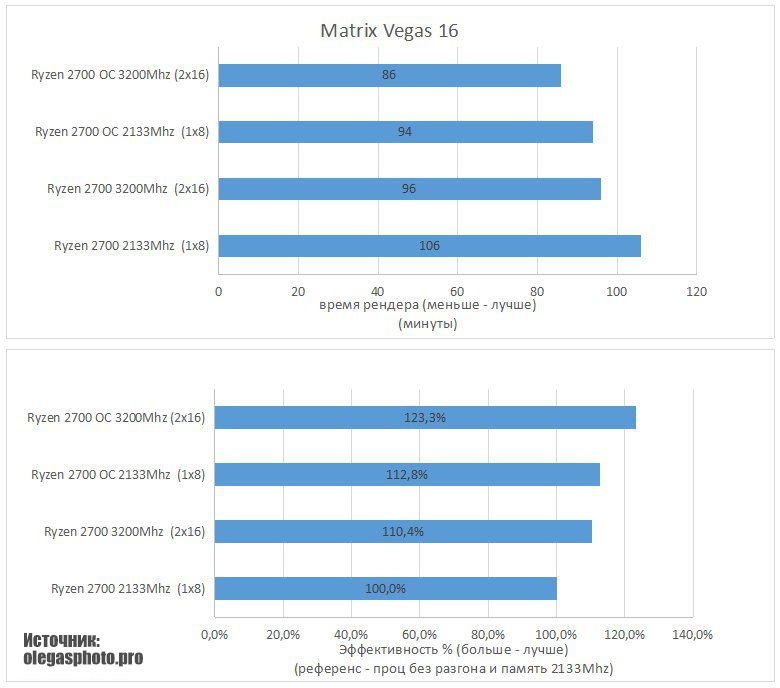
8GB DDR4 (1 х 8) 2133Mhz в разгоне до 3000Mhz — 1 час 46 минут
32GB DDR4 (2 х 16) 3200Mhz — 1 час 36 минут
Ryzen 2700 в разгоне, все ядра на 3.7Ghz:
8GB DDR4 (1 х 8) 2133Mhz в разгоне до 3000Mhz — 1 час 34 минут
32GB DDR4 (2 х 16) 3200Mhz — 1 час 26 минут
При тестах в Вегасе я не учитывал тип установленной видеокарты, т.к. это был рендер видео без каких-либо эффектов (нагрузка на CPU 95%, нагрузка на видеокарту 1%).
Установка более дорогой двухканальной памяти даёт прирост производительности около 10%. Любопытно, что на коротком 5-минутном ролике прирост от смены 1 планки 2133Mhz на 2 планки 3200Mhz в Вегасе составил всего 5%. Это можно увидеть на тестах ниже.
Разгон процессора AMD Ryzen 2700 со штатных частот до 3.7Ghz (со стоковым охлаждением) даёт прирост производительности около 13%.
Хочу уточнить, загрузка ОЗУ была на уровне 6-7ГБ, так что объём памяти не влиял на скорость. Важны — двухканальный режим работы и более высокая частота ОЗУ. Процессоры AMD Ryzen очень зависят от частоты оперативной памяти. Оптимальным считается значение 3200Mhz, далее прирост менее существенный.
Одновременные разгон процессора и установка более скоростной двухканальной памяти дали прирост 23%, по сравнению с дешёвой памятью и ЦП без разгона.
Тест видеокарт в Davinci Resolve Studio (тоже самое видео на 55 минут)
FullHD
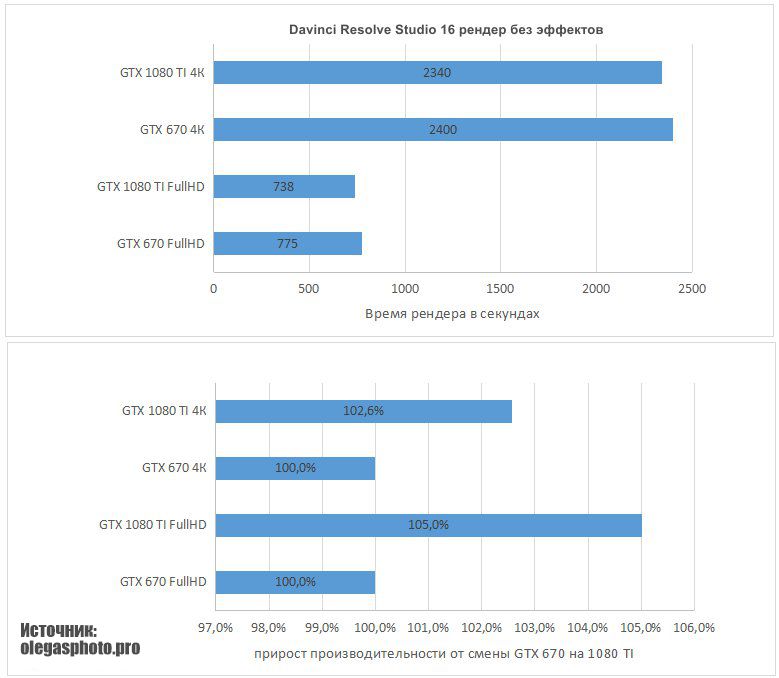
Nvidia GTX 670: 12 минут 55 секунд (использование GPU 20%, CPU 85%)
Nvidia GTX 1080 TI: 12 минут 18 секунд (использование GPU 25%, CPU 70%)
4К
Nvidia GTX 670: 40 минут (использование GPU 35%, CPU 62%)
Nvidia GTX 1080 TI: 39 минут (использование GPU 17%, CPU 60%)
Настройки процессора и ОЗУ в этом тесте я не менял.
Бросается в глаза колоссальная разница в скорости рендера на одинаковом железе в Vegas и Davinci. Последний рендерит 4К видео в 2 раза быстрее (40 минут), чем Vegas в FullHD (самый быстрый результат — 1 час 26 минут).
Смена GTX 670 на GTX 1080 TI дала прирост всего 5% в FullHD и 2.5% в 4K. В скобках (выше) я указал средние значения использования процессора/видеокарты в диспетчере задач. Любопытно, что при рендере 4К видео процессор принимал меньше участия, по сравнению с FullHD видео.
Не спешите делать выводы по быстродействию видеокарт, далее всё станет на свои места.
Тесты памяти DDR4 2133Mhz-3200Mhz
Следующие тесты я проводил с коротким 5-минутным видео всё также без каких-либо эффектов/цветокоррекции.
Vegas
Память 8Гб 2133Мгц
FullHD 4:21 4K 13:50
Память 8Гб 3000Мгц
FullHD 4:16 4K 13:44
Память 32Гб 3200Мгц
FullHD 4:09 4K 13:08
Davinci с картой GTX 1080 TI
Память 8Гб 2133Мгц
FullHD 1:24 4K 4:06
Память 8Гб 3000Мгц
FullHD 1:21 4K 3:44
Память 16Гб (1 планка) 3200Мгц
FullHD 1:19 4K 3:32
Память 32Гб (2 по 16) 3200Мгц
FullHD 1:15 4K 3:14
Davinci с картой GTX 670
Память 32Гб (2 по 16) 3200Мгц
FullHD 1:18 4K 3:20
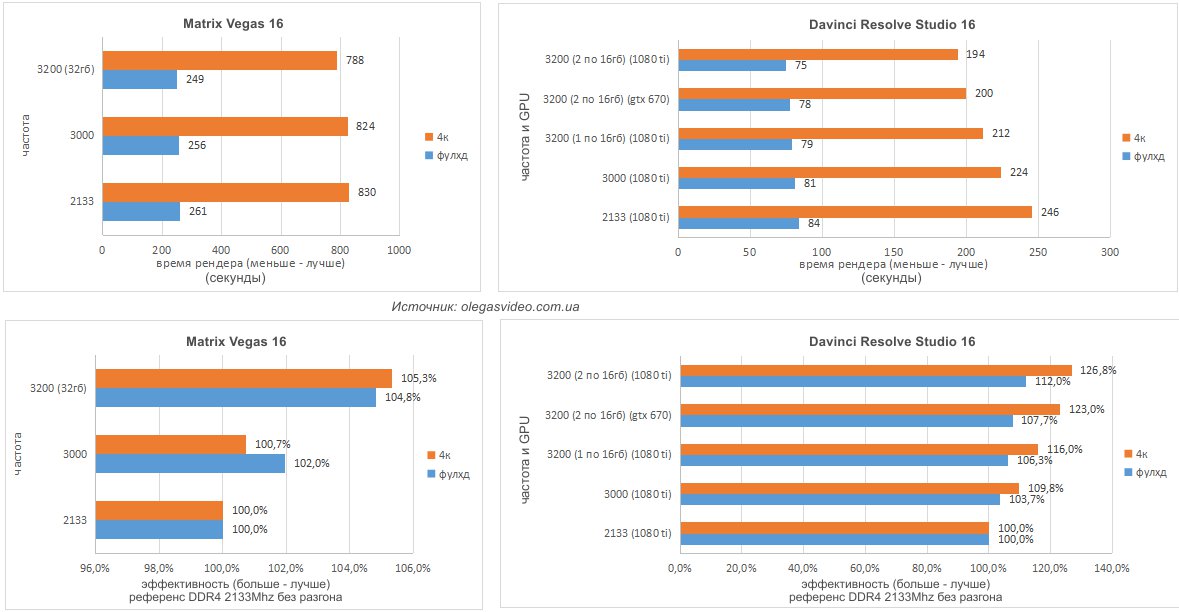
Эти данные я вывел на графики ниже:
В случае с Вегасом видно, что установка более быстрой памяти даёт прирост около 5% (практически независимо от разрешения), в то время как в Давинчи это 12% (FullHD) и 26,% (4К)
В случае с Давинчи Резолв ещё видно, что более быстрая двухканальная память 3200Mhz даёт больше прироста, чем апгрейд видеокарты. Особенно в 4К. Но хочу напомнить, здесь было 5-минутное видео без эффектов/обработки. Далее будет финальный тест.
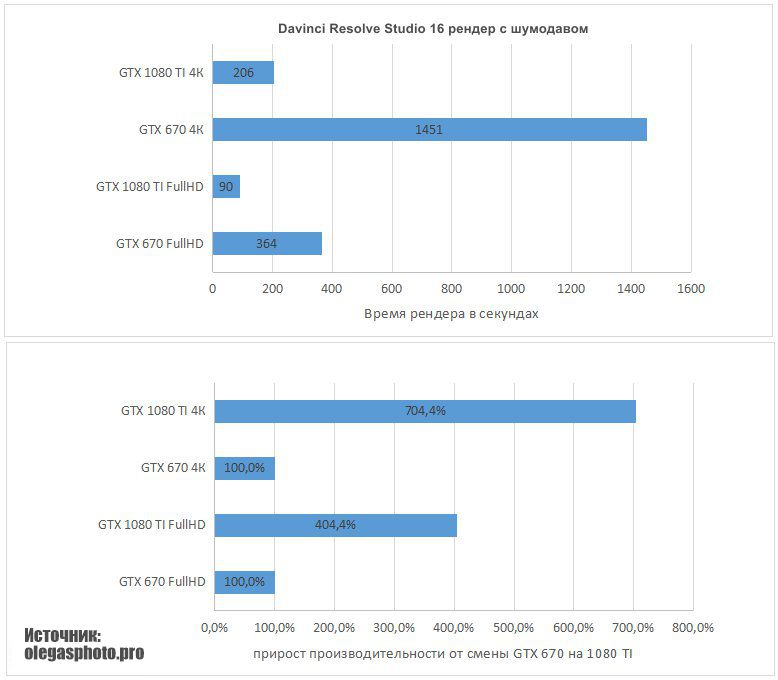
Рендер 5-минутного видео с шумодавом в Davinci
FullHD
Nvidia GTX 670: 6 минут 4 секунды
Nvidia GTX 1080 TI: 1 минута 30 секунд
4К
Nvidia GTX 670: 24 минуты 11 секунд
Nvidia GTX 1080 TI: 3 минуты 26 секунд
Я не повторял этот тест в Вегасе, т.к. там использование видеокарт минимально.
Итак, тут мы видим, зачем нужна мощная видеокарта при рендере видео. В разрешении FullHD прирост производительности при переходе с GTX 670 на GTX 1080 TI составил 404%. В разрешении 4К = 704%. Но это был тестовый ролик.
Потом я проверил это же на интервью с фитнес-фотографом, которое уже есть на моём канале. Это 45-минутное FullHD видео с шумодавом на карте GTX 1080 TI отрендерилось за 11 минут 28 секунд, а на GTX 670 за 1 час две минуты (в Давинчи естественно). Разница в скорости более, чем в 5 раз.
Итоги
Какой вывод из всего этого? На первом месте — программно е обеспечение. От него полностью зависит эффективность использования вашего железа. Апгрейд процессора в любой программе будет эффективен, но лишь до некоторой степени. В какой-то момент я упёрся в возможности Вегаса. Сколько бы вы ни апгрейдили компьютер, Вегас не раскрывает ваше железо полностью. Например, в мощной видеокарте нет смысла, если вы не пользуетесь Davinci Resolve.
Кстати, есть бесплатный Davinci Resolve, а есть платный Davinci Resolve Studio. Между ними есть разница в скорости рендера и составляет она около 30% (согласно тестам из интернета).
В этой статье я упустил популярный в народе софт — Adobe Premiere. Старые версии по использованию железа похожи на Вегас, ресурсы видеокарты мало используются, а общая эффективность далека от того, что даёт Resolve. Но в конце мая 2020 года вышла новая версия, которая эффективно использует и GPU и CPU, что существенно увеличило производительность.
Что считать хорошим процессором?
По соотношению цена/производительность в рендере видео однозначно лидируют процессоры AMD Ryzen. Если у вас ограниченный бюджет, смотрите на серии 1700/2700. Если бюджет позволяет, 3700/3900 будут ещё лучше. Факт в том, что для рендера первостепенна многопоточность. Процессор с бóльшей частотой, но меньшим количеством ядер может быть немного лучше в играх, но ощутимо хуже для рендера. Я смотрел на Ryzen 3600 с 6 ядрами, но проанализировав тесты, понял, что более старый 2700 (даже без Х) будет лучше более новой модели за счёт кол-ва рабочих потоков. По сути, на таком процессоре можно остановиться, а потом уже вкладывать деньги в хорошую видеокарту и пользоваться Davinci Resolve. Это актуально, если вам нужно быстро рендерить 4К видео с наложением различных эффектов.
Что считать хорошей видеокартой?
Роль видеокарты проявляется как только вы начинаете что-то делать с видео-эффектами. Если вы монтируете на уровне просто склеить и немного цветокора, то прирост производительности от апгрейда видеокарты будет минимальным. Но если вы пользуетесь шумодавом, хромакеем, вставляете какую-то анимацию и т.д., видеокарта существенно повлияет на скорость работы и рендера.
На бюджетном уровне интересны такие карты, как AMD Rx570/580 или Vega 56/64. По производительности в рендере они опережают карты Nvidia аналогичной ценовой категории. Vega 64 уступает 1080 TI в рендере на 6-7%, в цене же разница значительно больше. Но если смотреть на топовые решения, то это Nvidia GTX 1080 TI, GTX 2080, GTX 2080 TI.
Кстати, о деньгах
Первая сборка за 250$ сгодится для нетребовательного видео в FullHD, если вы готовы ждать пока оно рендерится.
Вторая сборка за 400$ уже рабочая и довольно шустрая, но если не использовать никаких эффектов. При чём, можно даже быстро рендерить в 4К, если пользоваться Davinci Resolve.
Но чтобы было совсем комфортно, надо будет докупить хорошую видеокарту. Итого, в 1000$ можно уложиться.
Специально любителей высчитывать мегабиты видеопотока в зеркалках я записал тестовое видео. Я также объясню проблему мыльного видео на фотоаппаратах Canon (в конце статьи). Для теста я взял несколько камер, и именно:
Canon 80D
Canon 90D
Canon R
Canon R5.
и сравнил, как отличается качество видео, если писать в камеру с обычным сжатием IPB или же, если их подключить в один из топовых видеорекордеров — Atomos Ninja Inferno. Битрейт при записи в ProResHQ составлял примерно 700Мбит, что превышает любые внутрикамерные битрейты (кроме R5).
Результат подтвердил мои ожидания. Предлагаю для сначала ознакомиться с этим роликом.
Что лично мне больше всего бросилось в глаза, так это — разница в контрасте. Изображение на рекордер оказалось более контрастным. По части детализации, если разница где-то и была, то она минимальна.
Детализация FullHD видео с Canon 80D осталась низкой даже после подключения рекордера с высоким битрейтом. Хочу подчеркнуть, что это же будет касаться и любых других кроп-зеркалок Canon вроде 650D/70D/750D/800D и тому подобных. Высокий битрейт на даст вам лучшего качества видео на этих камерах.
Почему результат именно таков?
Давайте разберёмся в понятиях.
Битрейт — ширина потока данных, записываемых/транслируемых за единицу времени. Для видео стандартно он измеряется в мегабитах в секунду. К слову, 8мБит = 1 мегабайт.
Битрейт получается низким ввиду сильного сжатия видеопотока. При существенном сжатии это приводит к появлению артефактов и ухудшению качества изображения.
Сжатие видео производится для экономии места на носителях информации, а также для обеспечения бесперебойных онлайн-трансляций.
Теперь давайте перейдём к цифрам
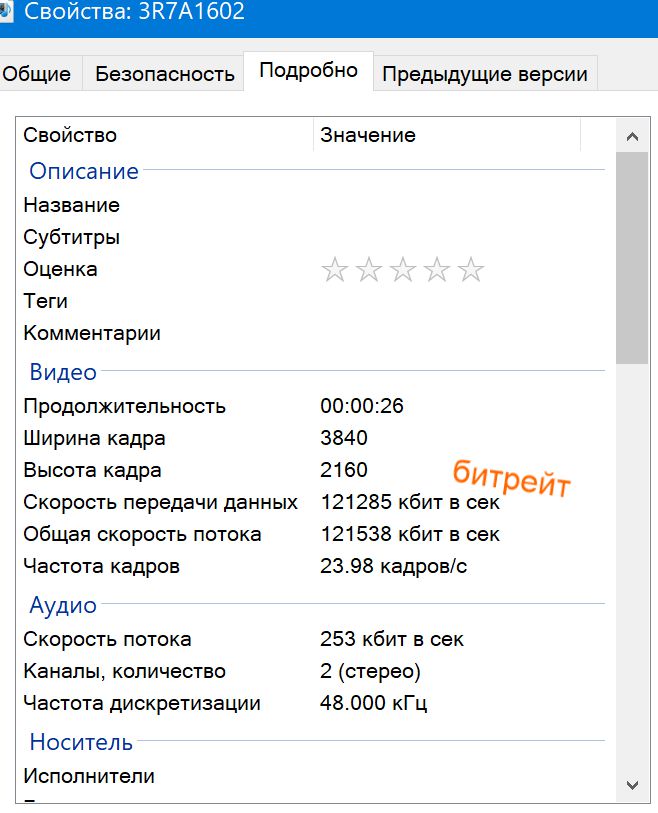
Узнать параметры битрейта можно посмотрев настройки камеры или же посмотрев свойства файла на компьютере.
Когда вы выкладываете видео на Youtube, где все сейчас в общем-то всё и смотрят, то он ужимает видео (в среднем )до следующих битрейтов:
FullHD 4-6мБит
4K 20-30мБит.
По этой причине многие FullHD видео выглядят низкокачественно после загрузки на ютюб. Такое сжатие является чрезмерным. Для 4К видео такой поток не идеальный, но уже гораздо более смотрибельный.
Какие настройки битрейта стоит ставить при рендере?
Для FullHD оптимальны значения 12-18мбит.
Для 4K оптимально значение в районе 30-40мбит.
Значение необходимого битрейта зависит от снимаемой вами сцены и количества мелких деталей в кадре. Если вы снимаете пейзаж с мелкой листвой, битрейт нужен побольше. Если же у вас в кадре «говорящая голова» крупным планом, можно обойтись и меньшим битрейтом.
Теперь давайте вернёмся к камерам.
Какие стандартные битрейты у современных фотоаппаратов?
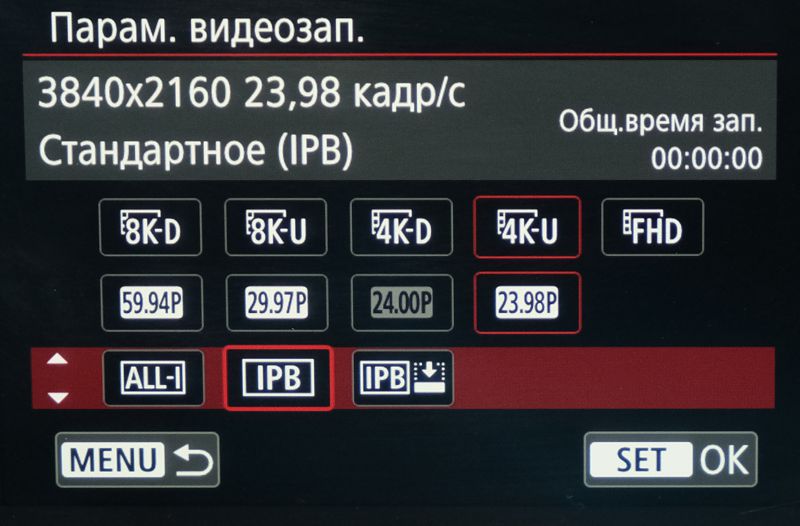
Фотоаппараты Canon пишут FullHD видео в среднем с битрейтом 25-30мбит. Речь идёт о сжатии IPB. Для сравнения, Fujifilm установили минимальный битрейт 50мбит для FullHD.
Для 4К видео у большинства фотоаппаратов стандартный битрейт 100-120мбит.
Практически во всех фотоаппаратах можно поставить минимальное сжатие (All-I у Canon) и писать с битрейтом раза в 4 больше стандартного. Но должен вас разочаровать, при просмотре видео вы не увидите никакой разницы.
В последних беззеркальных камерах Canon появилась опция битрейта IPB-Light (приоритет размера в меню), которая позволяет сократить размер файлов примерно в два раза относительно стандартного IPB. Это очень удобная функция для тех, кто пишет потоковый контент (например лекции, интервью, свадебное поливалово). В большинстве ситуаций понижение битрейта в режиме IPB-Light не приведёт к ухудшению качества изображения.
Зачем нужны высокие битрейты?
Главным образом они нужны для цветокорреции и для записи 10-12 битного видео в Log-профиле или RAW-видео. Такое видео содержит гораздо больше цветовой и световой информации и для интенсивной цветокоррекции действительно понадобиться больше поток данных. Но все равно это не касается качества картинки, которую вы видите перед собой. Это касается именно возможностей для обработки и цветокоррекции.
Цифры 30-50мбит для FullHD и 100мбит для 4K — это уже с запасом. Для воспроизведения они даже излишни.
Как быть с записью видео на фотоаппараты Canon?
Не ставьте в камере режим All-I в надежде получить лучшее качество изображения. Все кроп-зеркалки Canon пишут видео с пропуском строк и это ведёт к неизбежной потере детализации. Битрейтом тут уже не помочь. Новые камеры вроде Canon R50, R10, R7 уже лишены этого недостатка. И битрейт тут не при чём.
Если вы хотите получить более детализированное изображение, поможет только смена камеры. При чём, апгрейд с 700D до 800D вам не поможет. Как писалось выше, большинство зеркальных кроп-фотоаппаратов кенон выдают мыльное видео. Приятное исключение — Canon m50. Хотите, чтоб прям совсем хорошо было, надо смотреть на более новые камеры.